
🌐 如何手动解锁网络限制
即使不下载 OsEasy-ToolKit 工具,你也可以手动输入几条命令来解锁噢易学生端的网络限制。本教程手把手教你操作。
适用场景
- 在信息课上,学生端电脑被牢逝限制了网络
- 想了解解锁网络的底层原理
- 仅需恢复上网功能,不需要解锁其他限制
一:打开 CMD(命令提示符)
操作步骤:
- 点击任务栏搜索按钮,打开搜索菜单
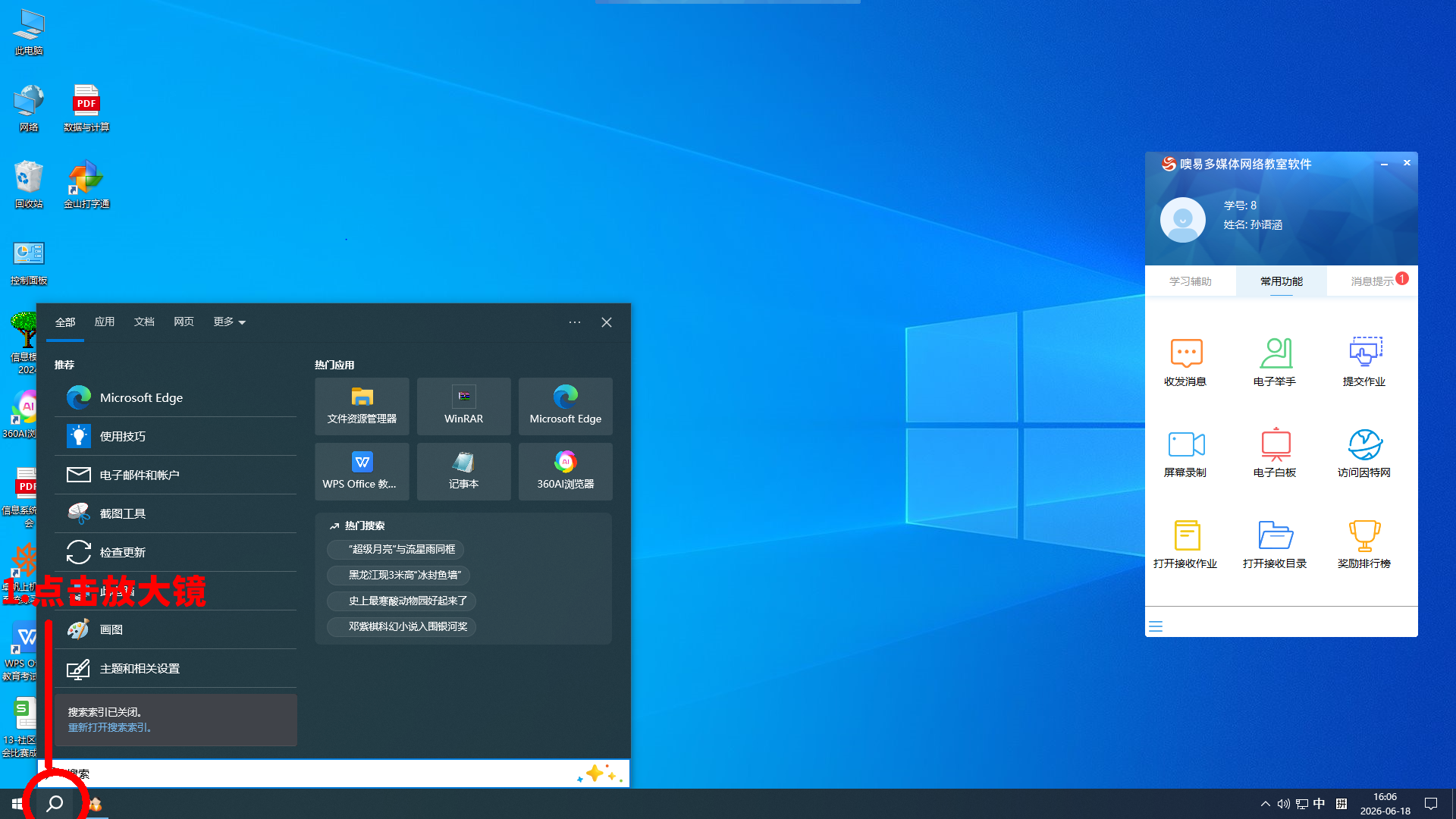
- 输入
cmd,在搜索结果中找到"命令提示符",右键点击"命令提示符" → 选择"以管理员身份运行",点击"是"确认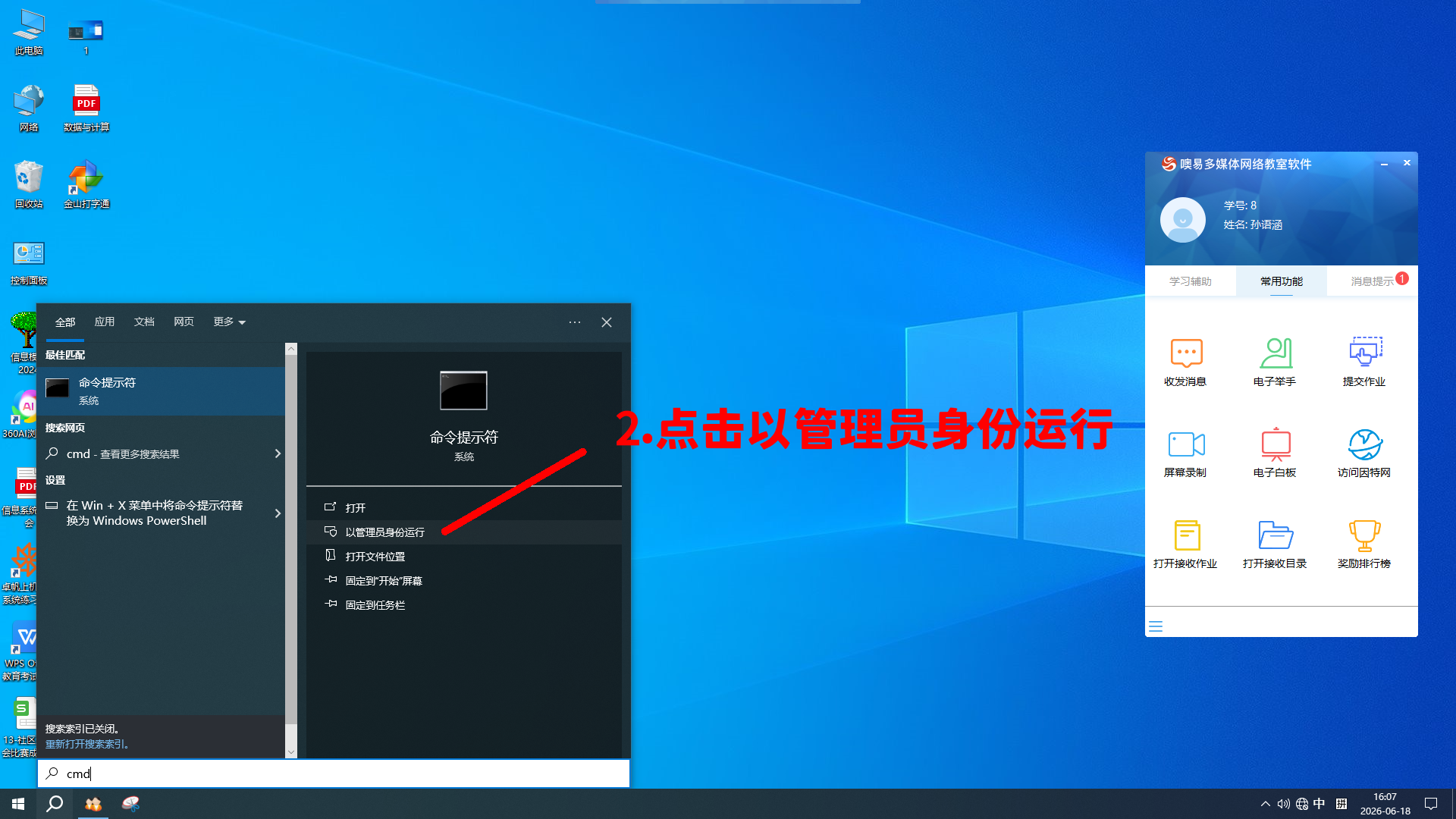
- 出现 CMD 黑色窗口即成功
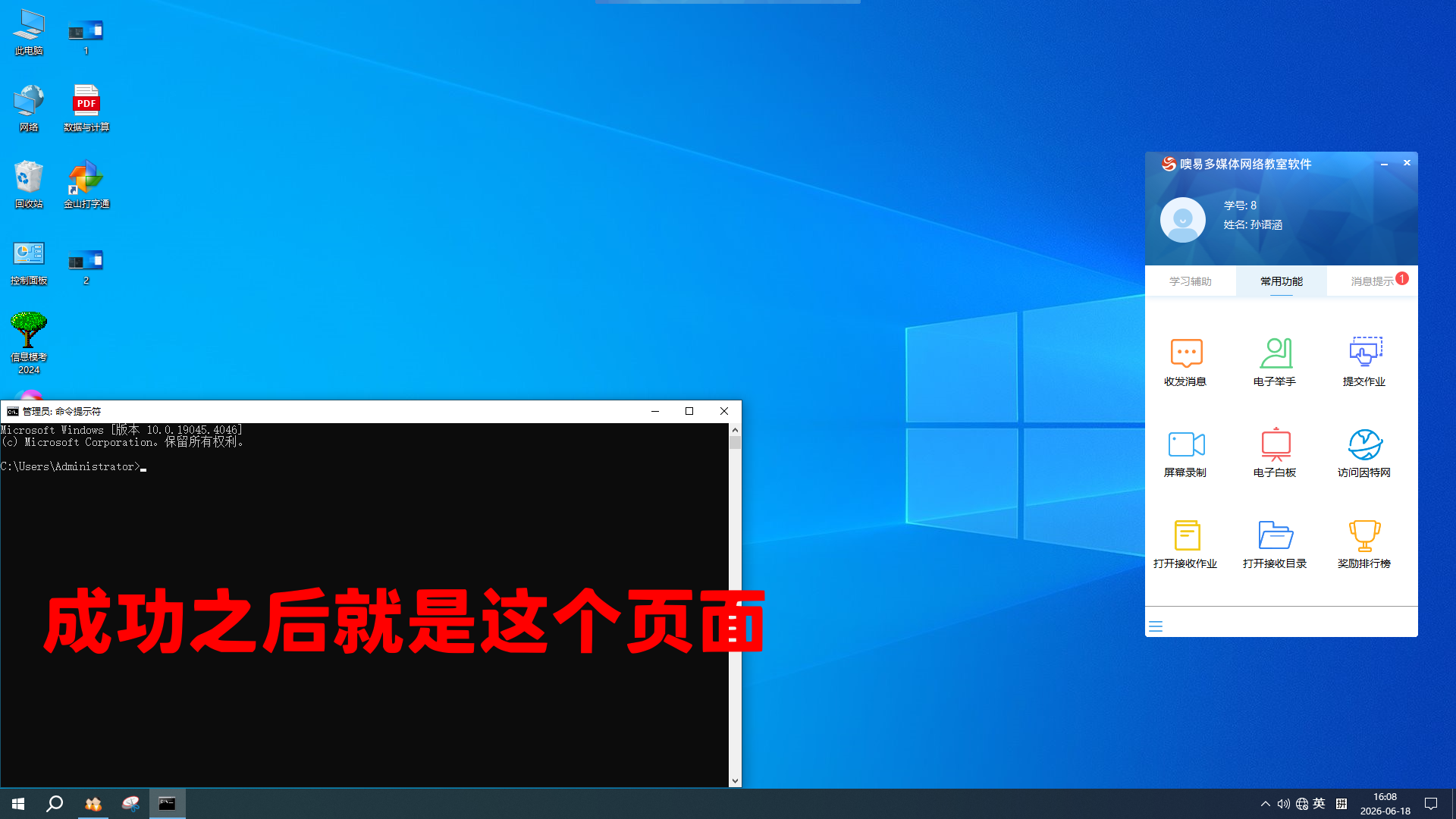
Tips:机房电脑通常默认登录管理员账户,你也可以直接 Win+R 运行 cmd ,无需额外操作。
二:停止 MMPC(学生端根服务)
batch
sc stop mmpc停止学生端根服务(MMPC),这是管控学生端的中心服务(该服务没什么实质性的管控,但会实时监控学生端是否被偷偷关闭,若检测到学生端被关闭,就会自动重启相关进程。所以这是解锁的第一步)
操作示例:
- 在 CMD 中输入命令
sc stop mmpc并回车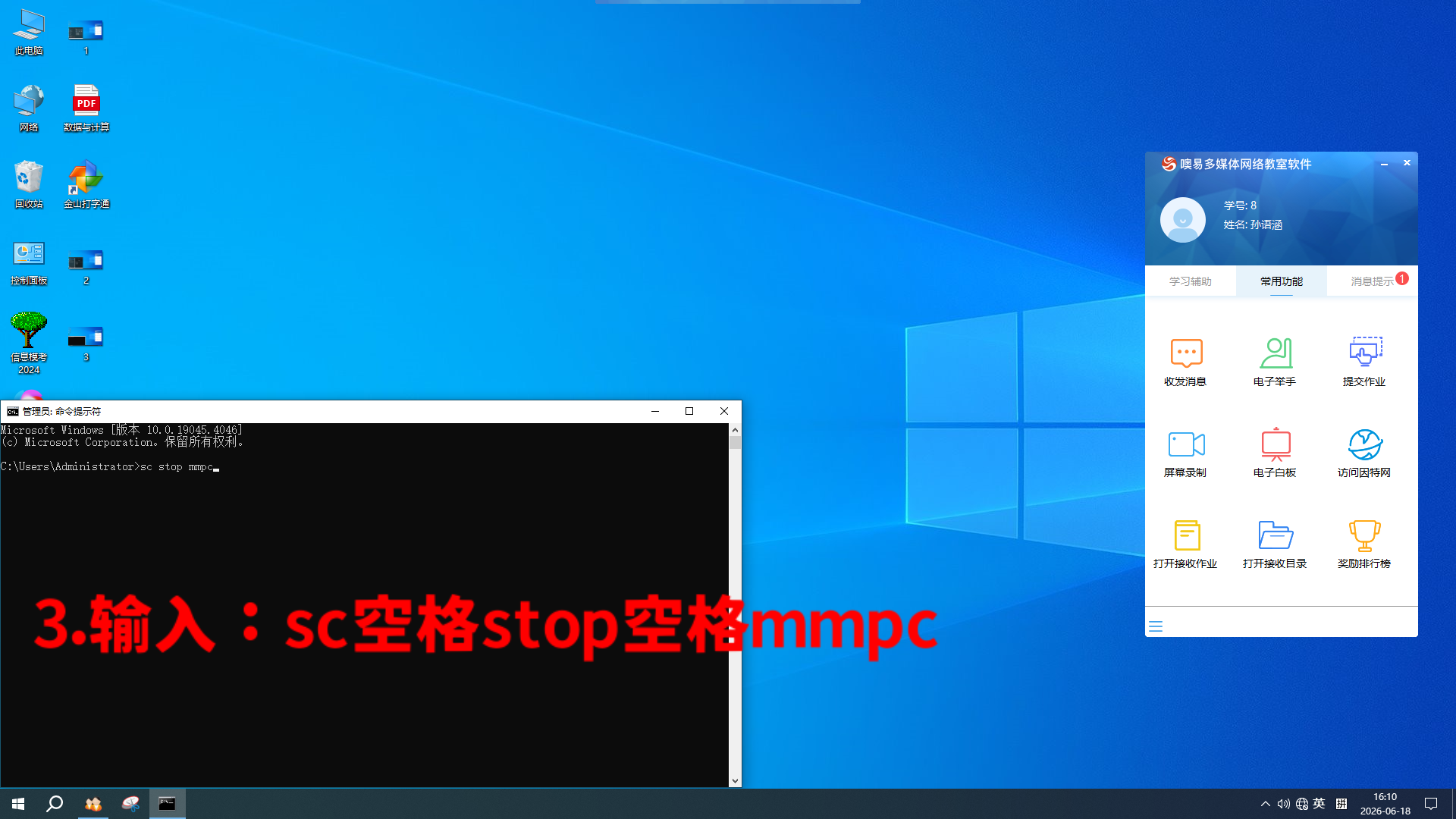
- 显示
SEVER_NAME xxxxxxx即表示执行成功。命令不区分大小写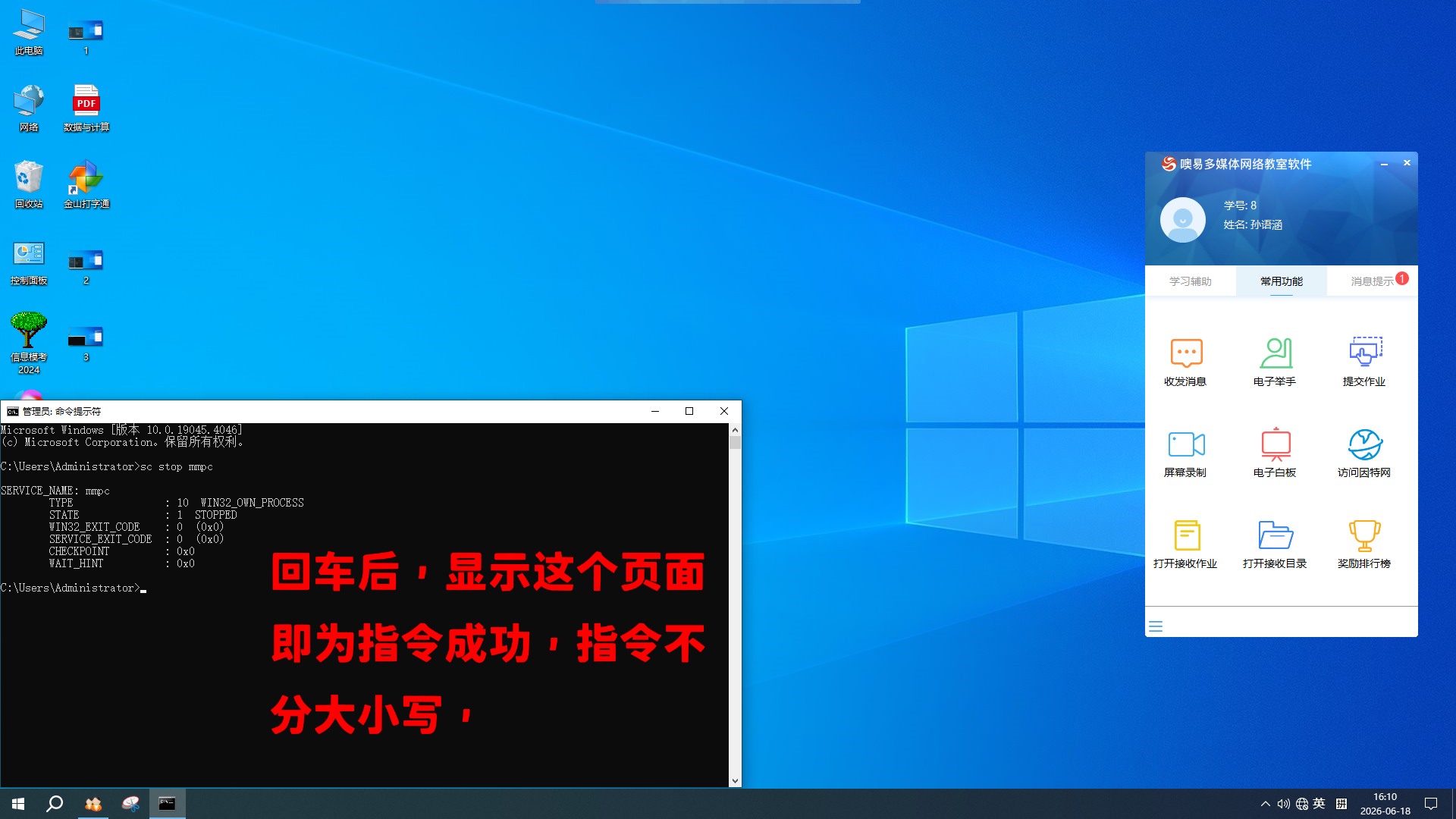
三:停止 OeNetlimit(网络限制服务)
batch
sc stop oenetlimit停止网络过滤和限制服务,解除驱动级服务对网络的限制。
操作示例:
在 CMD 窗口中输入
sc stop oenetlimit并回车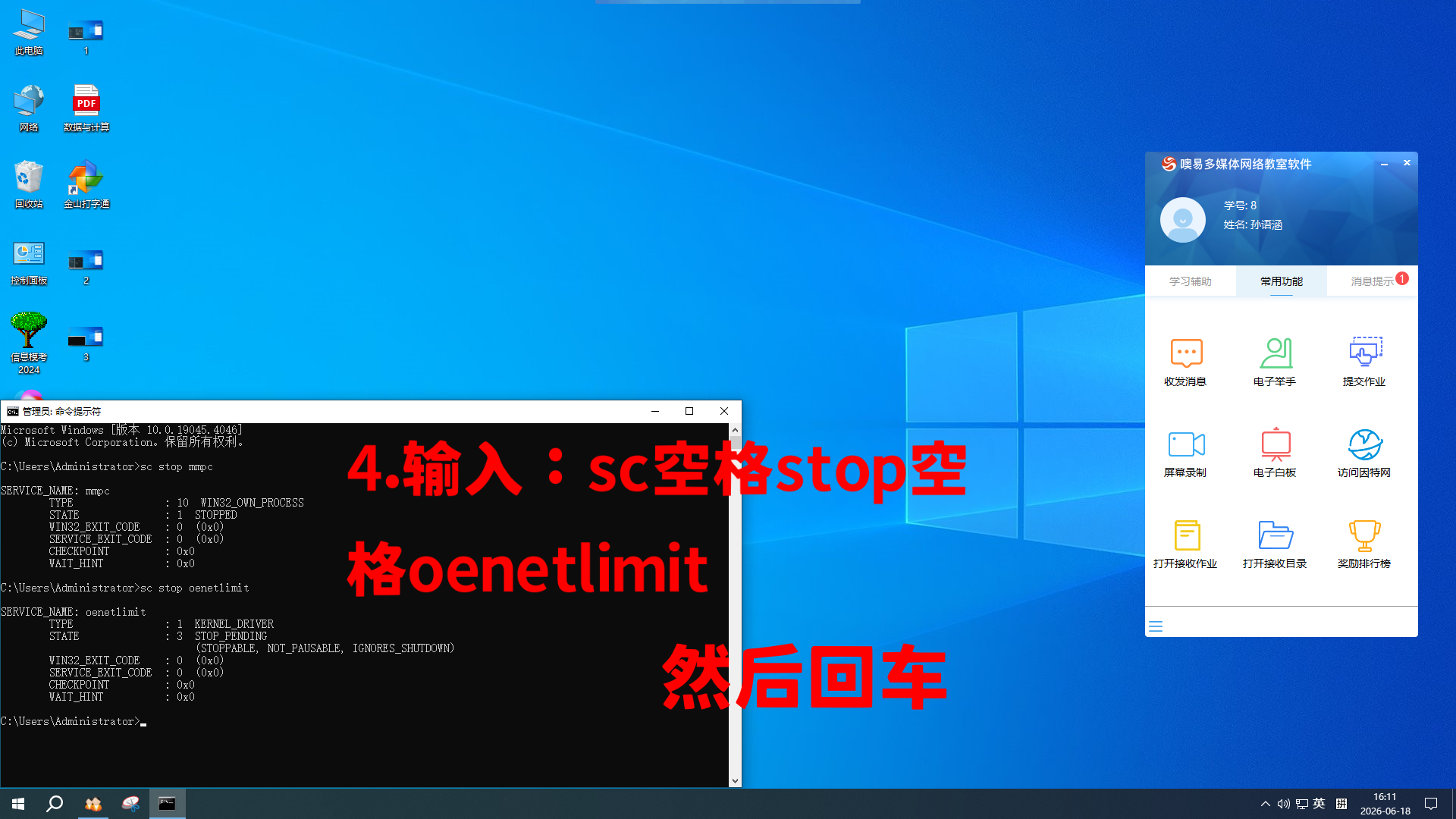
显示
STATE: 1 STOPPED(或STOP_PENDING)即表示执行成功
四:结束 DeviceControl_x64.exe(设备控制进程)
结束设备控制进程,解除网络和程序限制
操作示例:
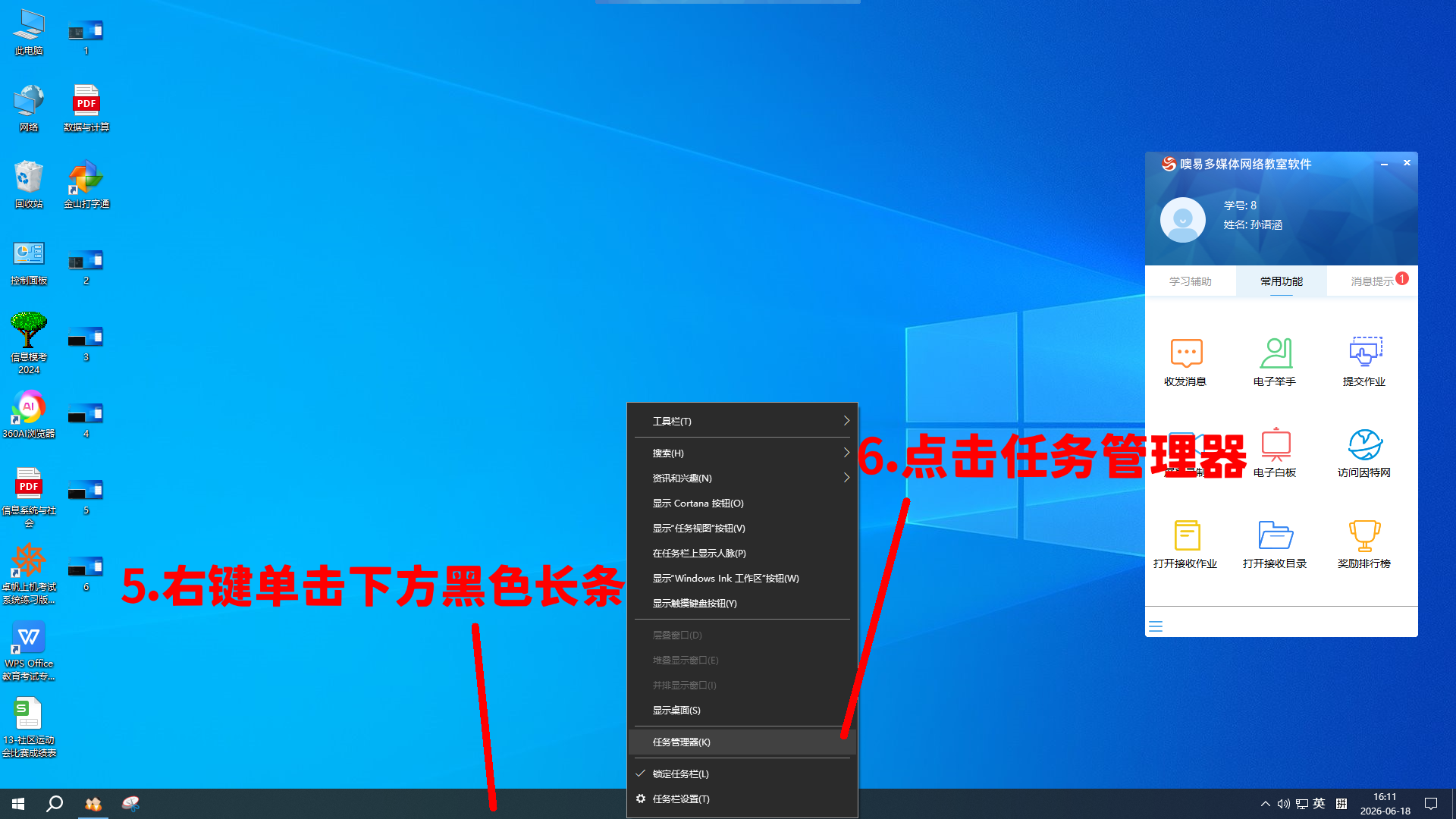
- 右键任务栏空白处 → 选择"任务管理器"
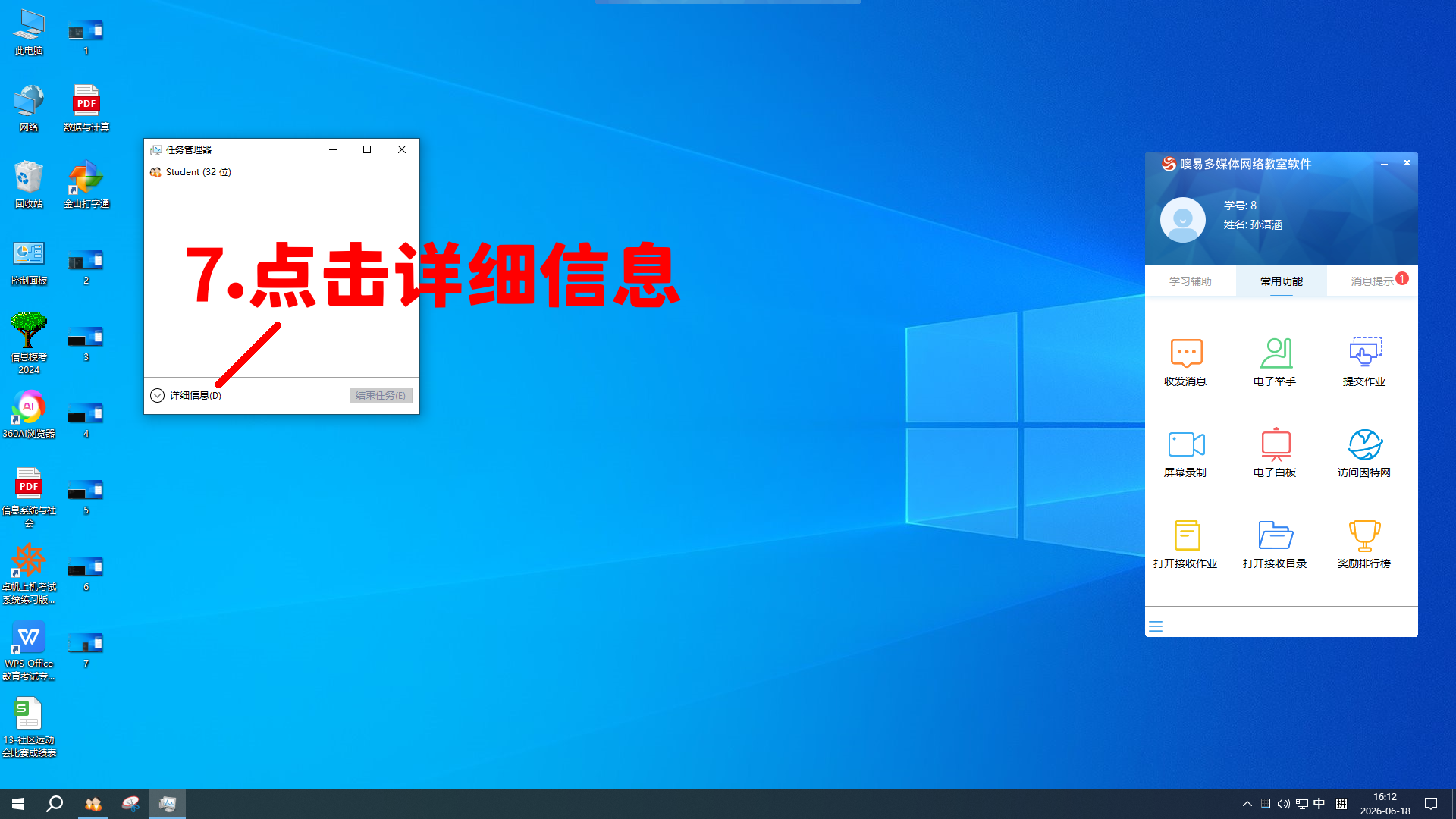
- 会弹出一个新的白色窗口,点击窗口左下角的"详细信息"展开完整列表
- 在进程列表中找到
DeviceControl_x64.exe→ 右键 → 选择"结束任务"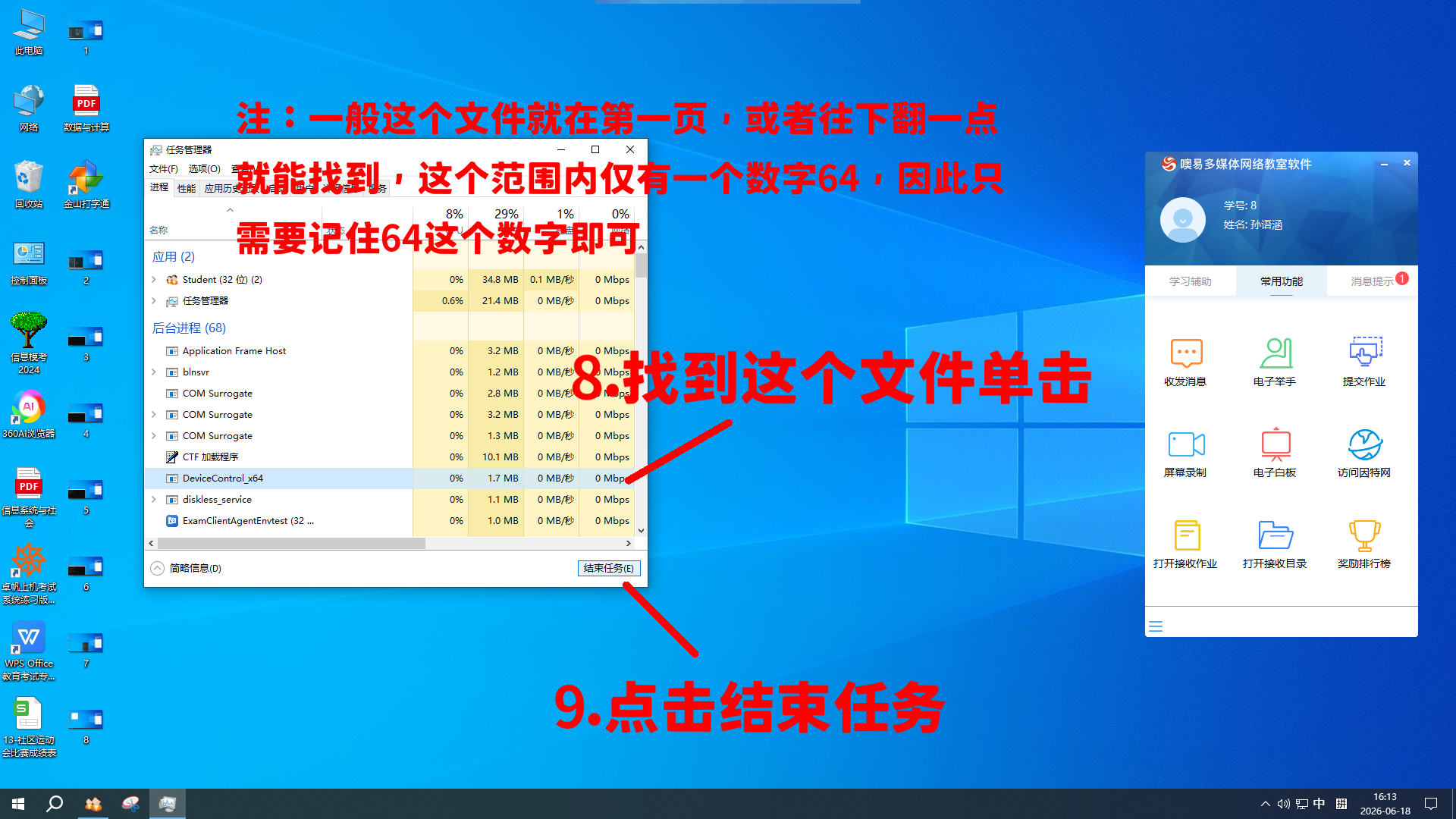
总共就 **4 个步骤 **,逐步进行即可,熟练的话十几秒就能搞定。
常见问题
关闭服务时报错
Q:执行 sc stop 提示服务名无效?
[SC] OpenService FAILED 1060: 指定的服务未安装。这说明你输错了,重新输。
Q:执行 sc stop 提示服务未启动?
[SC] OpenService FAILED 1060: 指定的服务未启动。这说明你输重复了,已经执行成功过了,请去执行下一步吧。
Q:重启电脑后网络又被限制了?
这是正常的——学校机房将计算机设为了每次重启时还原,也就是说每次重启都不会保留你的任何内容,我也没办法,只能每次上课时进行解锁
Q:解锁后任务栏的网络图标仍然显示"无Internet"或黄色感叹号?
这是正常现象。学生端网络限制解除后,系统网络状态指示可能需要一段时间才能刷新。请直接打开浏览器访问任意网站,你会发现网络实际上已经恢复正常了,不需要理会网络图标的显示状态。